
Canva キャンバ で文字の縁取り 袋文字を作る方法 3分でできる簡単テクニックで二重袋文字も D Cubed Lab
1白抜き文字と背景色 「色は青で指示されたんだけれども、どの青を選べば良いのか決められない」 クライアントの要望やディレクターの指示で 色を指定された のは良いけど、 デザインを進めるうちに悩んでしまい、袋小路に迷い込む ことはよくある左側のボックスに 条件 とする文字列 ( Excel) を入力し、右側のボックスで ユーザー設定の 書式 をクリックします。 選択しているセル範囲の一番上に入力されている文字列が自動的に左側のボックスに入るので、条件としたい文字列に修正します。 なお、右側のボックスの既定は「濃い赤の文字、明るい赤の背景」なので、自分で書式 (塗りつぶしの色など) を決め
エクセル 文字 縁取り 色
エクセル 文字 縁取り 色- それでは1つ1つ見ていきましょう。 step 1 色付けしたいデータを作成する まずは、特定の文字だけを色付するためにも、データを作成しましょう。 step 2 色付したい項目を選択する 色付けしたい項目を選択しましょう。 今回は、完了の「 」に色を付けていきます。 文字の周りを色付きの罫線で囲むには 文字の周りを罫線で囲みたいときは、目的の文字を選択し、線種とページ罫線と網かけの設定ダイアログボックスで種類や色を設定します。 いいね! しよう できるネットから最新の記事をお届けします。
ワードやエクセルで 例えば内側を赤色 縁取りを青色というような文字を使いたい場 Yahoo 知恵袋
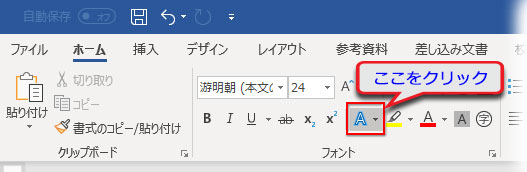
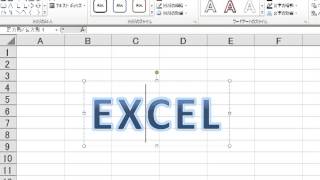
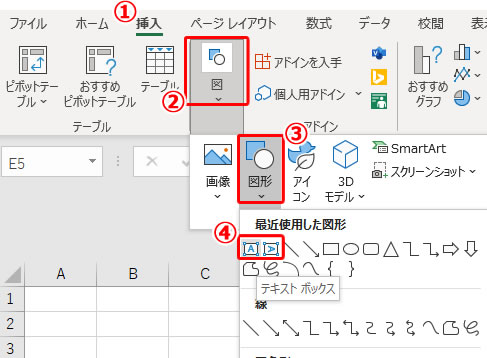
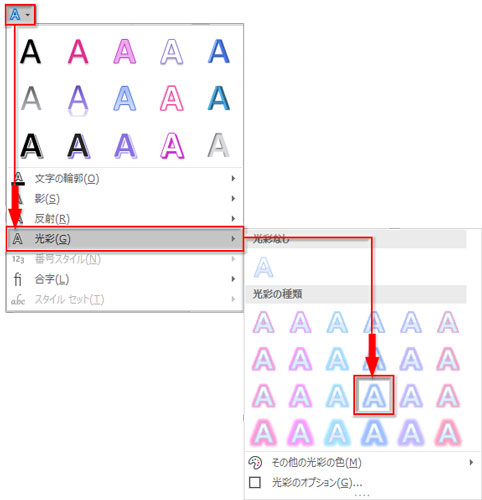
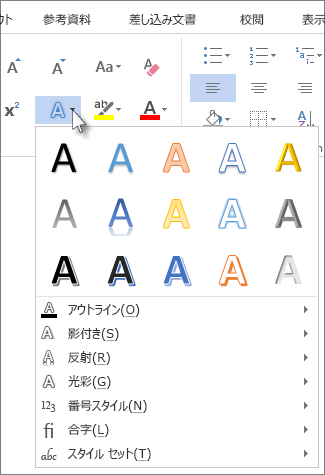
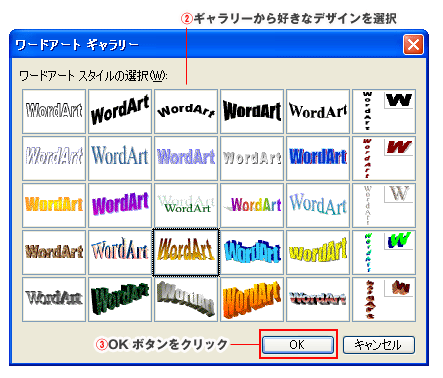
効果をつける文字列を選択して、 「ホーム」タブ「フォント」グループ にある「文字の効果と体裁」ボタンをクリック。 展開したリストの「光彩」からリストを引き出し、好みの色と適用度のスタイルをクリックします。 下図↓は効果が適用された文字列です。 ステップ1 数式だったときに色をつけたい セル範囲を選択 してください。 色付けしたいところを選択 ステップ2 「ホームタブ」→ スタイルのところにある 「条件付き書式」 をクリックします。 条件付き書式の場所 ステップ3 出てきたメニューから おしゃれな装飾文字ワードアートの使い方 ①リボンの「挿入」タブをクリックします。 ②表示先セルを選択して「テキスト 」をクリックします。 ③「ワードアート 」をクリックします。 ⑤シート上に「ここに文字を入力」が作成されます。 ⑥
それでは、Excelで文字を丸で囲む方法を説明します。 まずはウィンドウ上部の「挿入」タブをクリックしてリボンメニューを開き、「テキスト」項目の「オブジェクト」をクリックしましょう。 「オブジェクトの挿入」ウィンドウが表示されるので、「新規作成」タブをクリックして開きます。 「オブジェクトの種類」一覧から「Microsoft Word Document」を選択 色を付けたいセルを選択したら、「ホーム」タブ⇒「条件付き書式」⇒「新しいルール」を選択します。 「数式を使用して、書籍設定するセルを決定」を選択⇒「次の数式を満たす場合に値を書式設定」に以下のような数式を入力⇒「書式」を選択します。 文字が入力されたら色を付ける場合 文字が入力されたら色を消す場合 =C2"" =C2="" 「=C2描画した図をクリックして選択します。 次に、 書式 をクリックし、 オートシェイプ をクリックします。 図の色を設定します。 色と線 タブをクリックし、 塗りつぶし の 色 ボックスの一覧から 塗りつぶしなし をクリックします。 次に、 OK をクリックします。 囲い文字が作成されます。 注 外字エディタを使用して囲い文字を作成することもできます。 外字エディタを使用する方法につ
エクセル 文字 縁取り 色のギャラリー
各画像をクリックすると、ダウンロードまたは拡大表示できます
 エクセルで簡単できれいな縁取り文字 袋文字を作る方法 フリー素材 無料素材のdigipot |  エクセルで簡単できれいな縁取り文字 袋文字を作る方法 フリー素材 無料素材のdigipot | エクセルで簡単できれいな縁取り文字 袋文字を作る方法 フリー素材 無料素材のdigipot |
 エクセルで簡単できれいな縁取り文字 袋文字を作る方法 フリー素材 無料素材のdigipot | エクセルで簡単できれいな縁取り文字 袋文字を作る方法 フリー素材 無料素材のdigipot |  エクセルで簡単できれいな縁取り文字 袋文字を作る方法 フリー素材 無料素材のdigipot |
 エクセルで簡単できれいな縁取り文字 袋文字を作る方法 フリー素材 無料素材のdigipot | 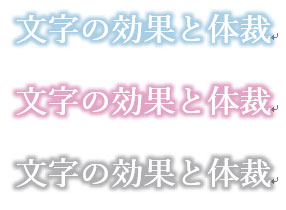 エクセルで簡単できれいな縁取り文字 袋文字を作る方法 フリー素材 無料素材のdigipot |  エクセルで簡単できれいな縁取り文字 袋文字を作る方法 フリー素材 無料素材のdigipot |
 エクセルで簡単できれいな縁取り文字 袋文字を作る方法 フリー素材 無料素材のdigipot |  エクセルで簡単できれいな縁取り文字 袋文字を作る方法 フリー素材 無料素材のdigipot |  エクセルで簡単できれいな縁取り文字 袋文字を作る方法 フリー素材 無料素材のdigipot |
  エクセルで簡単できれいな縁取り文字 袋文字を作る方法 フリー素材 無料素材のdigipot |  エクセルで簡単できれいな縁取り文字 袋文字を作る方法 フリー素材 無料素材のdigipot |
 エクセルで簡単できれいな縁取り文字 袋文字を作る方法 フリー素材 無料素材のdigipot | エクセルで簡単できれいな縁取り文字 袋文字を作る方法 フリー素材 無料素材のdigipot |  エクセルで簡単できれいな縁取り文字 袋文字を作る方法 フリー素材 無料素材のdigipot |
 エクセルで簡単できれいな縁取り文字 袋文字を作る方法 フリー素材 無料素材のdigipot |  エクセルで簡単できれいな縁取り文字 袋文字を作る方法 フリー素材 無料素材のdigipot |  エクセルで簡単できれいな縁取り文字 袋文字を作る方法 フリー素材 無料素材のdigipot |
 エクセルで簡単できれいな縁取り文字 袋文字を作る方法 フリー素材 無料素材のdigipot |  エクセルで簡単できれいな縁取り文字 袋文字を作る方法 フリー素材 無料素材のdigipot |  エクセルで簡単できれいな縁取り文字 袋文字を作る方法 フリー素材 無料素材のdigipot |
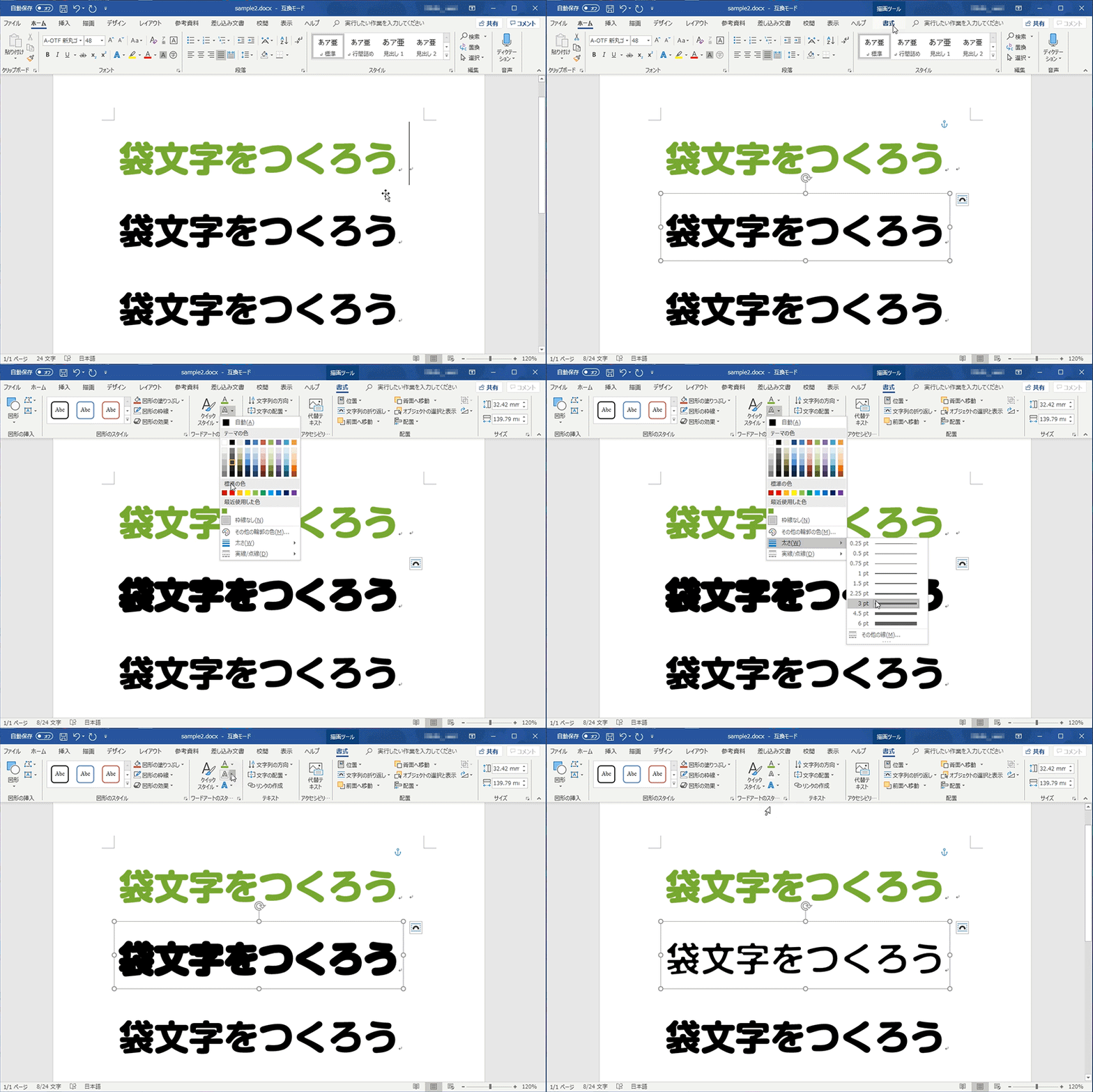 エクセルで簡単できれいな縁取り文字 袋文字を作る方法 フリー素材 無料素材のdigipot | 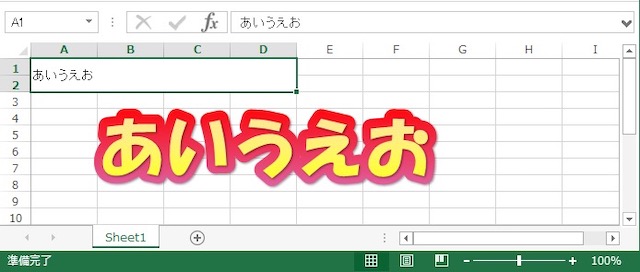 エクセルで簡単できれいな縁取り文字 袋文字を作る方法 フリー素材 無料素材のdigipot |  エクセルで簡単できれいな縁取り文字 袋文字を作る方法 フリー素材 無料素材のdigipot |
 エクセルで簡単できれいな縁取り文字 袋文字を作る方法 フリー素材 無料素材のdigipot | 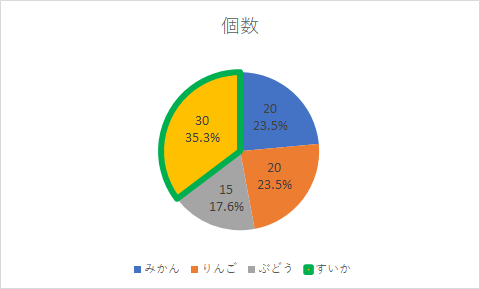 エクセルで簡単できれいな縁取り文字 袋文字を作る方法 フリー素材 無料素材のdigipot | 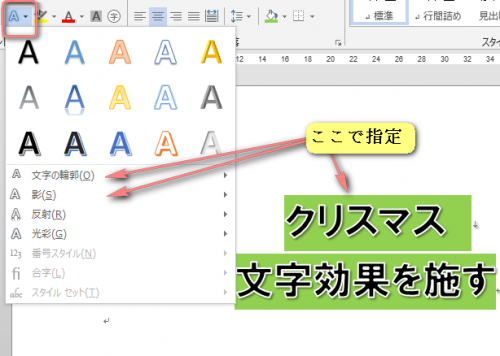 エクセルで簡単できれいな縁取り文字 袋文字を作る方法 フリー素材 無料素材のdigipot |
 エクセルで簡単できれいな縁取り文字 袋文字を作る方法 フリー素材 無料素材のdigipot |  エクセルで簡単できれいな縁取り文字 袋文字を作る方法 フリー素材 無料素材のdigipot |  エクセルで簡単できれいな縁取り文字 袋文字を作る方法 フリー素材 無料素材のdigipot |
 エクセルで簡単できれいな縁取り文字 袋文字を作る方法 フリー素材 無料素材のdigipot |  エクセルで簡単できれいな縁取り文字 袋文字を作る方法 フリー素材 無料素材のdigipot |  エクセルで簡単できれいな縁取り文字 袋文字を作る方法 フリー素材 無料素材のdigipot |
 エクセルで簡単できれいな縁取り文字 袋文字を作る方法 フリー素材 無料素材のdigipot | エクセルで簡単できれいな縁取り文字 袋文字を作る方法 フリー素材 無料素材のdigipot |  エクセルで簡単できれいな縁取り文字 袋文字を作る方法 フリー素材 無料素材のdigipot |
 エクセルで簡単できれいな縁取り文字 袋文字を作る方法 フリー素材 無料素材のdigipot |  エクセルで簡単できれいな縁取り文字 袋文字を作る方法 フリー素材 無料素材のdigipot |  エクセルで簡単できれいな縁取り文字 袋文字を作る方法 フリー素材 無料素材のdigipot |
 エクセルで簡単できれいな縁取り文字 袋文字を作る方法 フリー素材 無料素材のdigipot | エクセルで簡単できれいな縁取り文字 袋文字を作る方法 フリー素材 無料素材のdigipot |  エクセルで簡単できれいな縁取り文字 袋文字を作る方法 フリー素材 無料素材のdigipot |
 エクセルで簡単できれいな縁取り文字 袋文字を作る方法 フリー素材 無料素材のdigipot |  エクセルで簡単できれいな縁取り文字 袋文字を作る方法 フリー素材 無料素材のdigipot |  エクセルで簡単できれいな縁取り文字 袋文字を作る方法 フリー素材 無料素材のdigipot |
 エクセルで簡単できれいな縁取り文字 袋文字を作る方法 フリー素材 無料素材のdigipot |  エクセルで簡単できれいな縁取り文字 袋文字を作る方法 フリー素材 無料素材のdigipot |  エクセルで簡単できれいな縁取り文字 袋文字を作る方法 フリー素材 無料素材のdigipot |
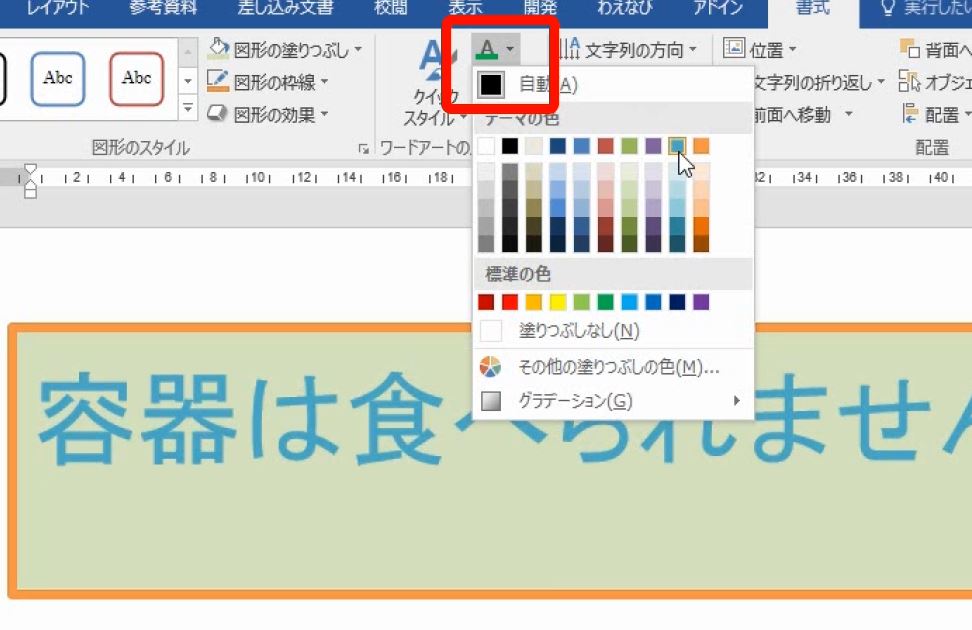 エクセルで簡単できれいな縁取り文字 袋文字を作る方法 フリー素材 無料素材のdigipot |  エクセルで簡単できれいな縁取り文字 袋文字を作る方法 フリー素材 無料素材のdigipot | 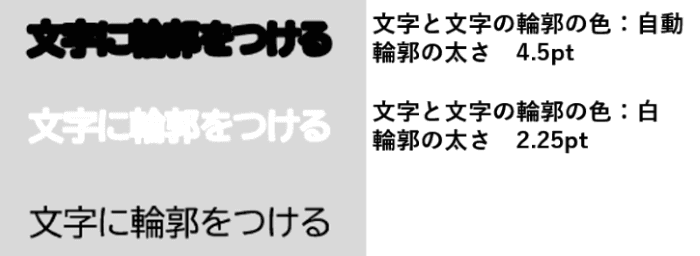 エクセルで簡単できれいな縁取り文字 袋文字を作る方法 フリー素材 無料素材のdigipot |
 エクセルで簡単できれいな縁取り文字 袋文字を作る方法 フリー素材 無料素材のdigipot | エクセルで簡単できれいな縁取り文字 袋文字を作る方法 フリー素材 無料素材のdigipot | 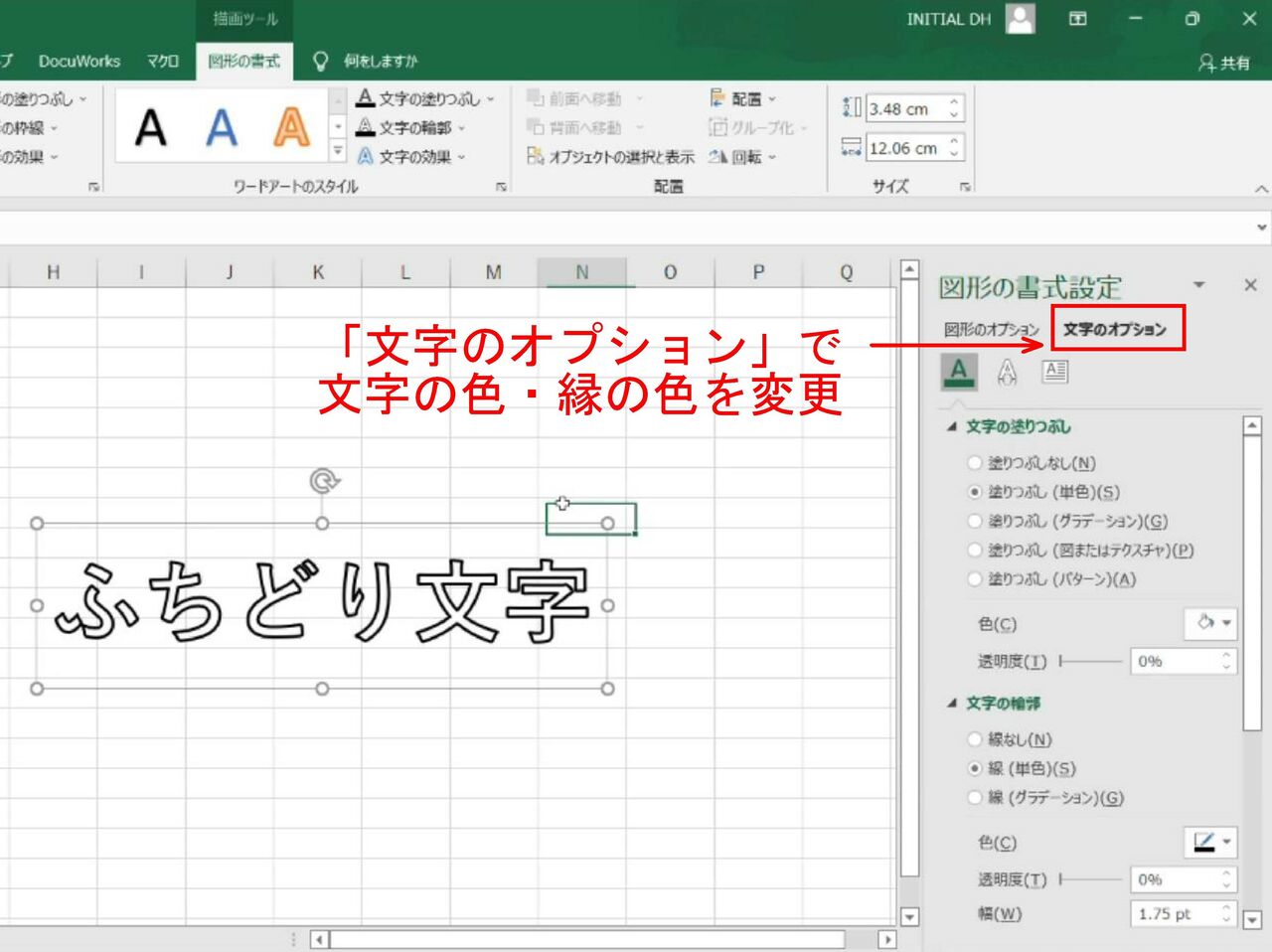 エクセルで簡単できれいな縁取り文字 袋文字を作る方法 フリー素材 無料素材のdigipot |
  エクセルで簡単できれいな縁取り文字 袋文字を作る方法 フリー素材 無料素材のdigipot |  エクセルで簡単できれいな縁取り文字 袋文字を作る方法 フリー素材 無料素材のdigipot |
 エクセルで簡単できれいな縁取り文字 袋文字を作る方法 フリー素材 無料素材のdigipot | エクセルで簡単できれいな縁取り文字 袋文字を作る方法 フリー素材 無料素材のdigipot |  エクセルで簡単できれいな縁取り文字 袋文字を作る方法 フリー素材 無料素材のdigipot |
  エクセルで簡単できれいな縁取り文字 袋文字を作る方法 フリー素材 無料素材のdigipot |  エクセルで簡単できれいな縁取り文字 袋文字を作る方法 フリー素材 無料素材のdigipot |
 エクセルで簡単できれいな縁取り文字 袋文字を作る方法 フリー素材 無料素材のdigipot | 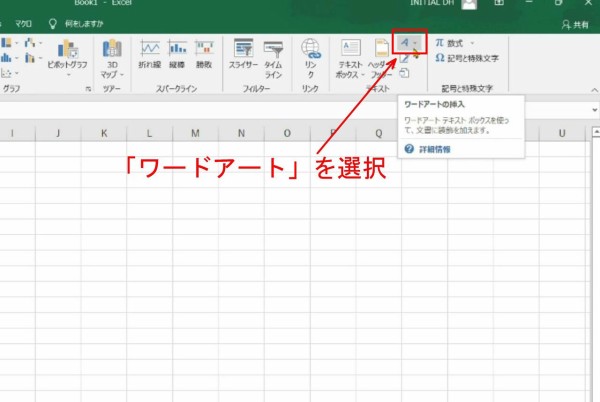 エクセルで簡単できれいな縁取り文字 袋文字を作る方法 フリー素材 無料素材のdigipot | 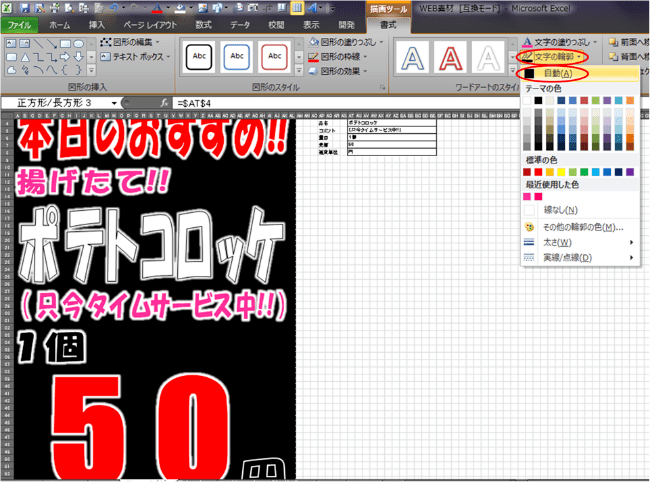 エクセルで簡単できれいな縁取り文字 袋文字を作る方法 フリー素材 無料素材のdigipot |
 エクセルで簡単できれいな縁取り文字 袋文字を作る方法 フリー素材 無料素材のdigipot | 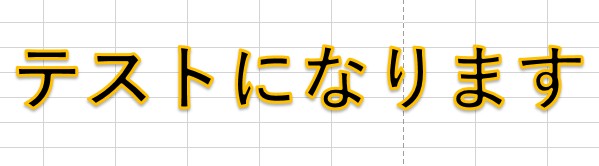 エクセルで簡単できれいな縁取り文字 袋文字を作る方法 フリー素材 無料素材のdigipot | エクセルで簡単できれいな縁取り文字 袋文字を作る方法 フリー素材 無料素材のdigipot |
エクセルで簡単できれいな縁取り文字 袋文字を作る方法 フリー素材 無料素材のdigipot |  エクセルで簡単できれいな縁取り文字 袋文字を作る方法 フリー素材 無料素材のdigipot |  エクセルで簡単できれいな縁取り文字 袋文字を作る方法 フリー素材 無料素材のdigipot |
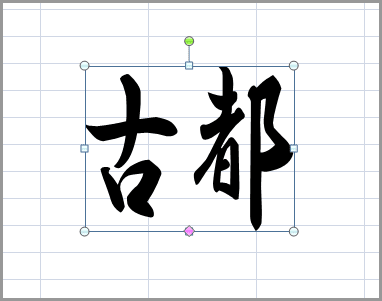 エクセルで簡単できれいな縁取り文字 袋文字を作る方法 フリー素材 無料素材のdigipot |  エクセルで簡単できれいな縁取り文字 袋文字を作る方法 フリー素材 無料素材のdigipot |  エクセルで簡単できれいな縁取り文字 袋文字を作る方法 フリー素材 無料素材のdigipot |
 エクセルで簡単できれいな縁取り文字 袋文字を作る方法 フリー素材 無料素材のdigipot |  エクセルで簡単できれいな縁取り文字 袋文字を作る方法 フリー素材 無料素材のdigipot |  エクセルで簡単できれいな縁取り文字 袋文字を作る方法 フリー素材 無料素材のdigipot |
 エクセルで簡単できれいな縁取り文字 袋文字を作る方法 フリー素材 無料素材のdigipot | 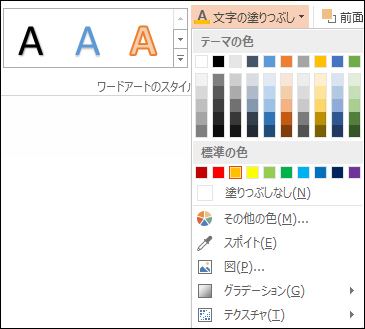 エクセルで簡単できれいな縁取り文字 袋文字を作る方法 フリー素材 無料素材のdigipot | エクセルで簡単できれいな縁取り文字 袋文字を作る方法 フリー素材 無料素材のdigipot |
エクセルで簡単できれいな縁取り文字 袋文字を作る方法 フリー素材 無料素材のdigipot | 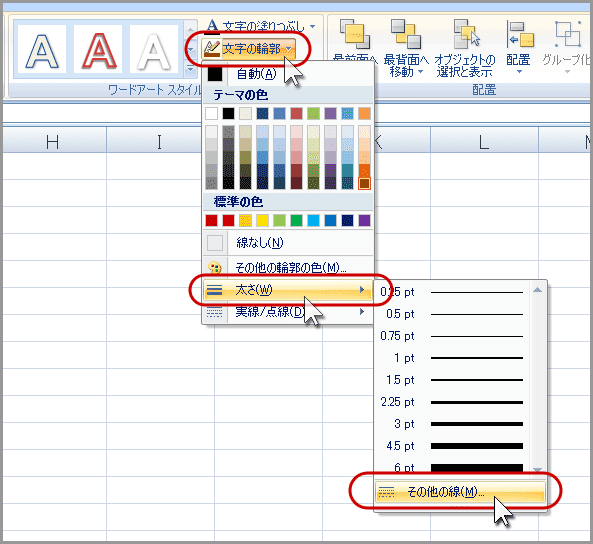 エクセルで簡単できれいな縁取り文字 袋文字を作る方法 フリー素材 無料素材のdigipot | 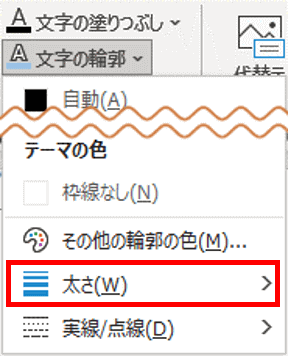 エクセルで簡単できれいな縁取り文字 袋文字を作る方法 フリー素材 無料素材のdigipot |
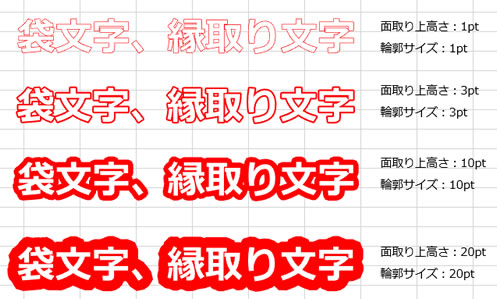 エクセルで簡単できれいな縁取り文字 袋文字を作る方法 フリー素材 無料素材のdigipot | エクセルで簡単できれいな縁取り文字 袋文字を作る方法 フリー素材 無料素材のdigipot | 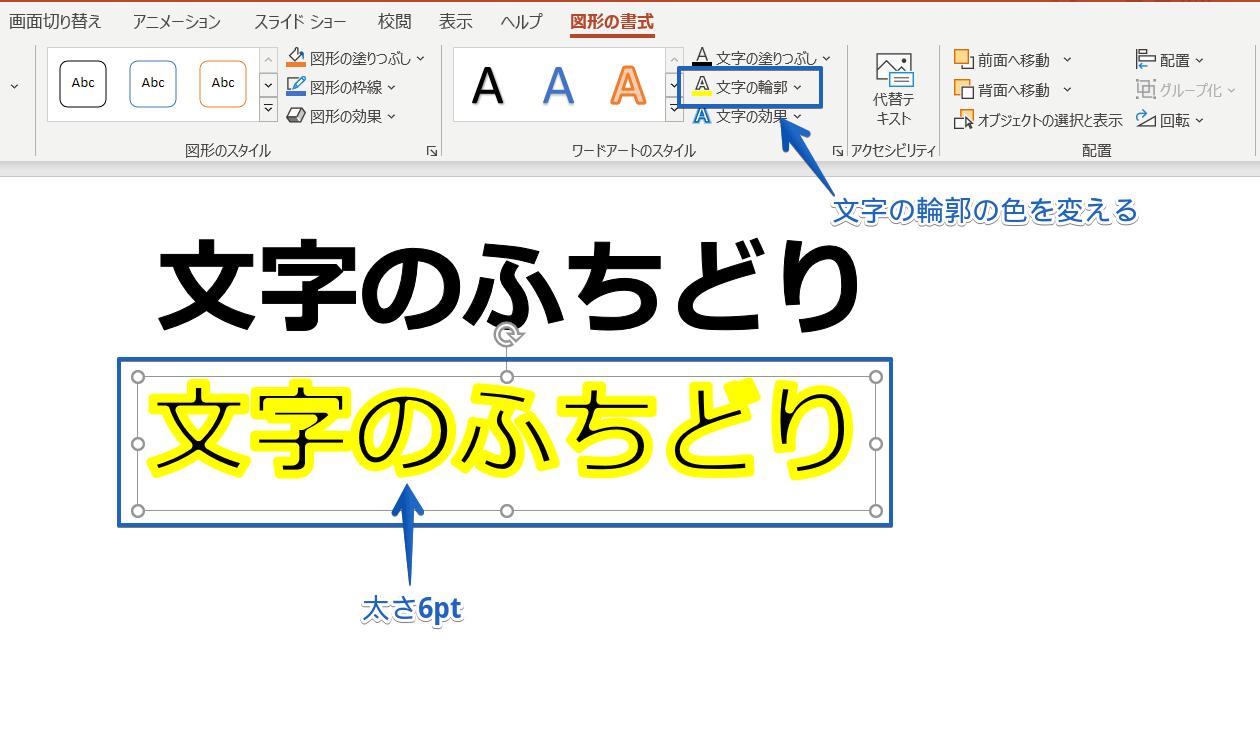 エクセルで簡単できれいな縁取り文字 袋文字を作る方法 フリー素材 無料素材のdigipot |
 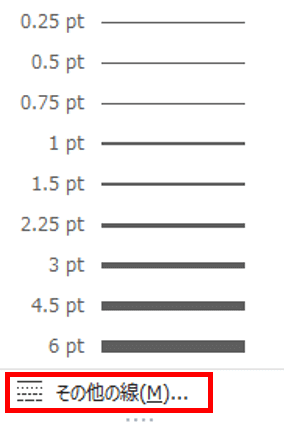 エクセルで簡単できれいな縁取り文字 袋文字を作る方法 フリー素材 無料素材のdigipot | エクセルで簡単できれいな縁取り文字 袋文字を作る方法 フリー素材 無料素材のdigipot |
 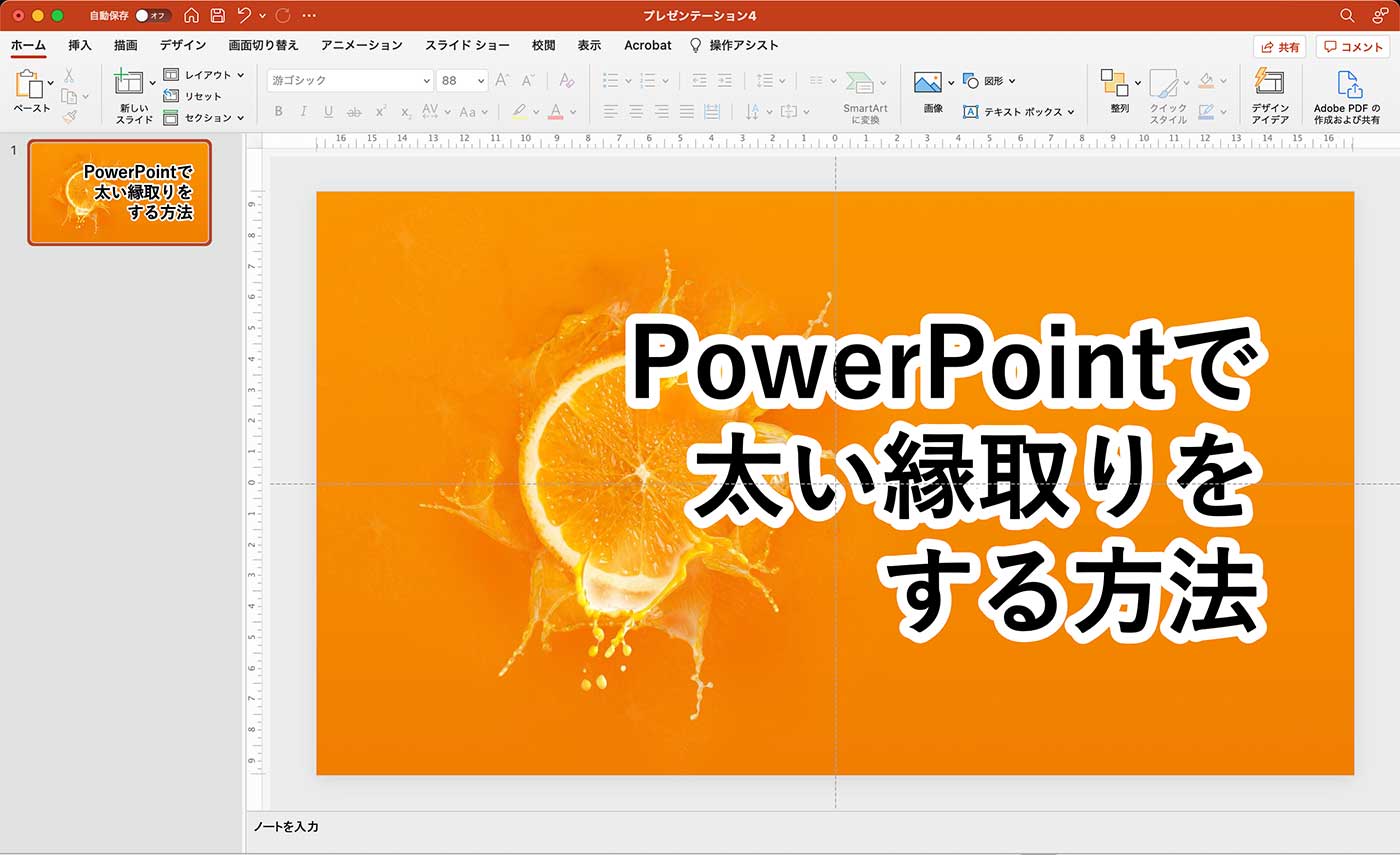 エクセルで簡単できれいな縁取り文字 袋文字を作る方法 フリー素材 無料素材のdigipot |
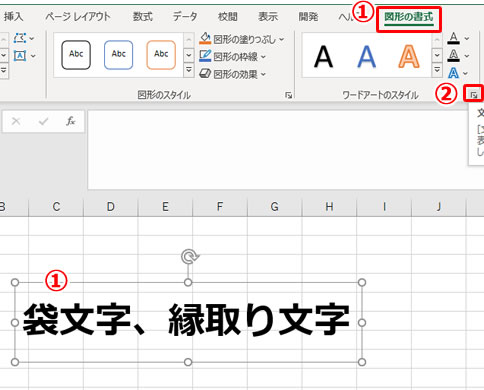 エクセルで簡単できれいな縁取り文字 袋文字を作る方法 フリー素材 無料素材のdigipot | エクセルで簡単できれいな縁取り文字 袋文字を作る方法 フリー素材 無料素材のdigipot | 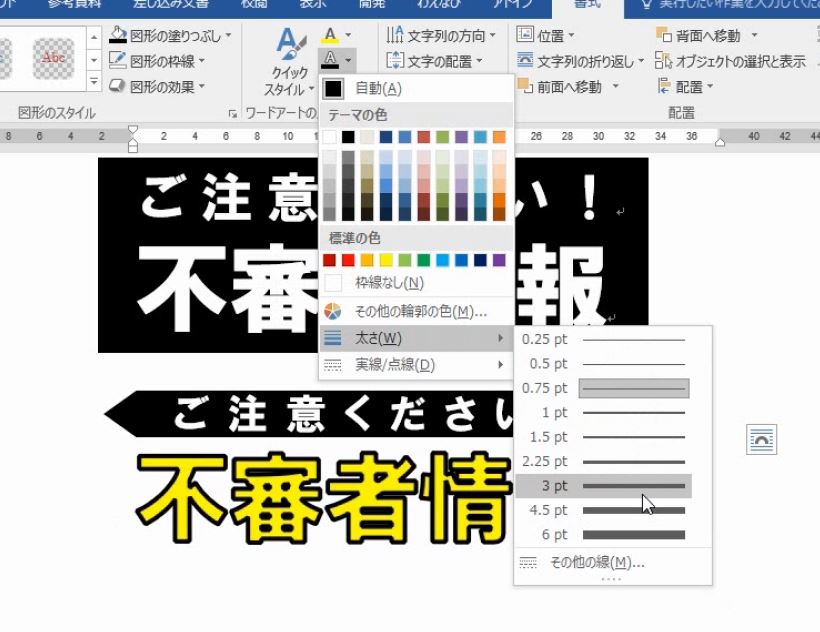 エクセルで簡単できれいな縁取り文字 袋文字を作る方法 フリー素材 無料素材のdigipot |
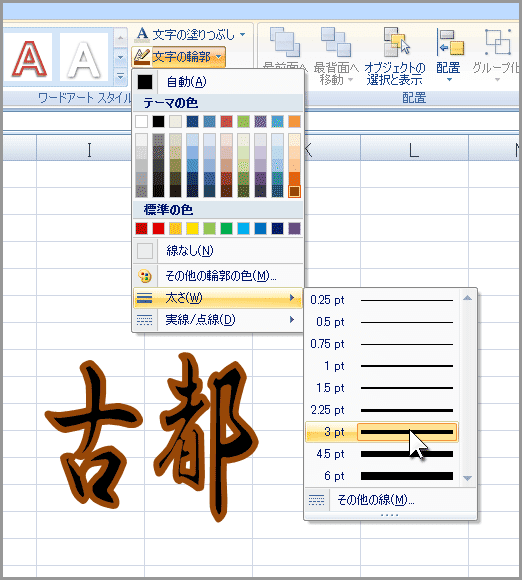 エクセルで簡単できれいな縁取り文字 袋文字を作る方法 フリー素材 無料素材のdigipot | エクセルで簡単できれいな縁取り文字 袋文字を作る方法 フリー素材 無料素材のdigipot |  エクセルで簡単できれいな縁取り文字 袋文字を作る方法 フリー素材 無料素材のdigipot |
 エクセルで簡単できれいな縁取り文字 袋文字を作る方法 フリー素材 無料素材のdigipot |
エクセルで条件に応じて文字やセル(背景)の色を変更したいという場合があります。 例えば、次のように計算結果に応じて、色を変えるにはどうすればいいでしょうか? 0以上なら黒字、0未満なら赤字にしたい 計算結果が「 」の場合は黒字、「×」の場合は赤字にしたい 「前期比≦80%または前期比≧1%」のとき赤字に、それ以外のときは 今回は、 ExcelのカラーインデックスとRGBの調べ方 をご紹介します。 カラーインデックスやRGBがわかると、 マクロでセルを塗りつぶしたり、セルの文字色を変えたりできるようになります。 ただ、カラーインデックスについては使用に際して注意点があります。
Incoming Term: エクセル 文字 縁取り 色,


0 件のコメント:
コメントを投稿